Wenn Sie das Passwort Ihres Temu-Kontos ändern, bleiben Sie weiterhin angemeldet und können ohne Unterbrechung einkaufen. Sollten Sie den Verdacht haben, dass Ihr Konto unbefugt genutzt wurde, empfiehlt es sich, das Passwort aus Sicherheitsgründen sofort zu ändern.
Für Android und iOS
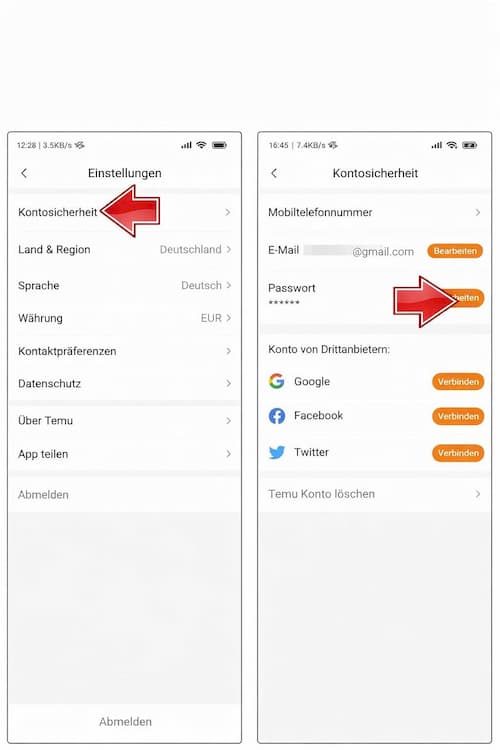
- Starten Sie zunächst die Temu-App auf Ihrem Smartphone.

- Wechseln Sie anschließend in den Bereich „Sie“ (Profil) und öffnen Sie die Einstellungen.

- Tippen Sie dort auf den Punkt „Kontosicherheit“, um die Sicherheitsoptionen aufzurufen. Suchen Sie den Abschnitt Passwort und wählen Sie die Option zum Ändern aus.
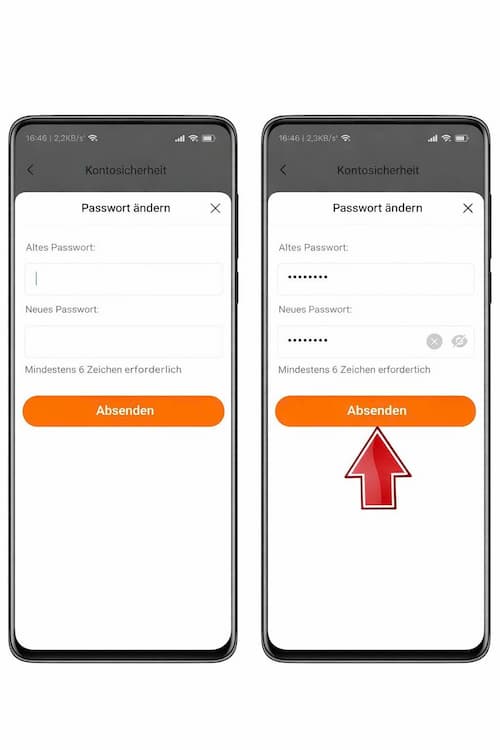
- Geben Sie Ihr aktuelles Passwort sowie ein neues Passwort ein und bestätigen Sie die Änderung.
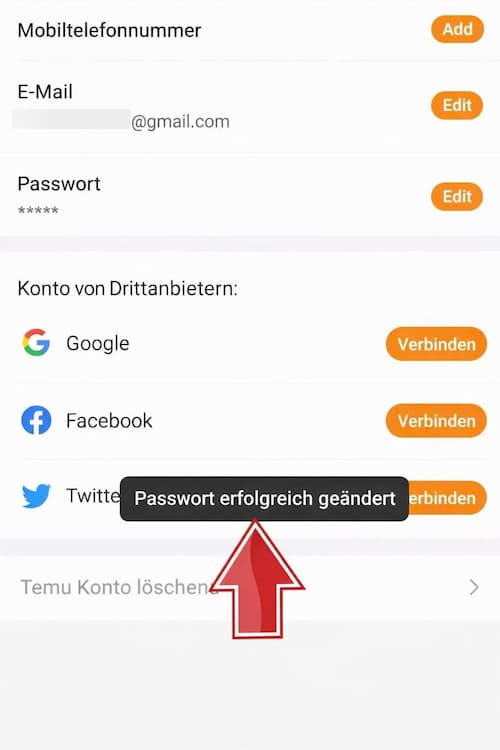
- Fertig! Ihr Passwort wurde erfolgreich aktualisiert.
Für Browser
- Öffnen Sie die Temu-Website in Ihrem Browser, bewegen Sie den Mauszeiger auf „Bestellungen & Konto“ und wählen Sie „Kontosicherheit“.

- Klicken Sie anschließend neben dem Passwort auf „Bearbeiten“.
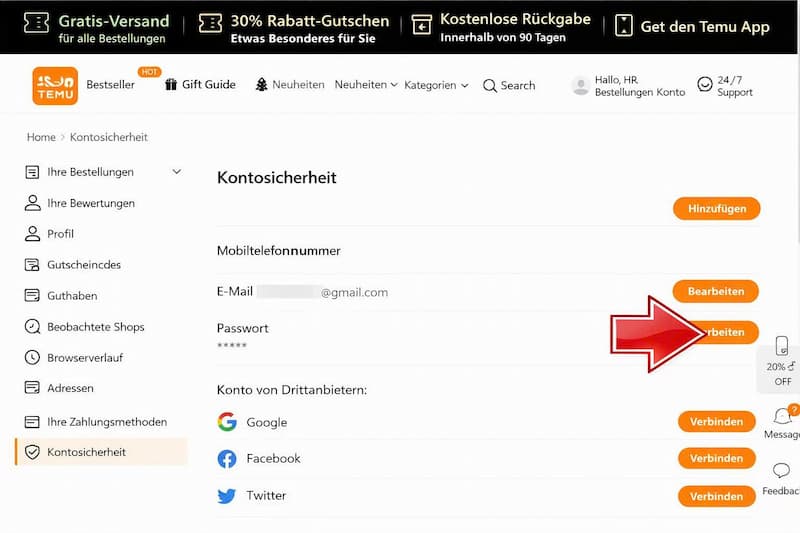
- Geben Sie Ihr aktuelles Passwort sowie Ihr neues Passwort ein.
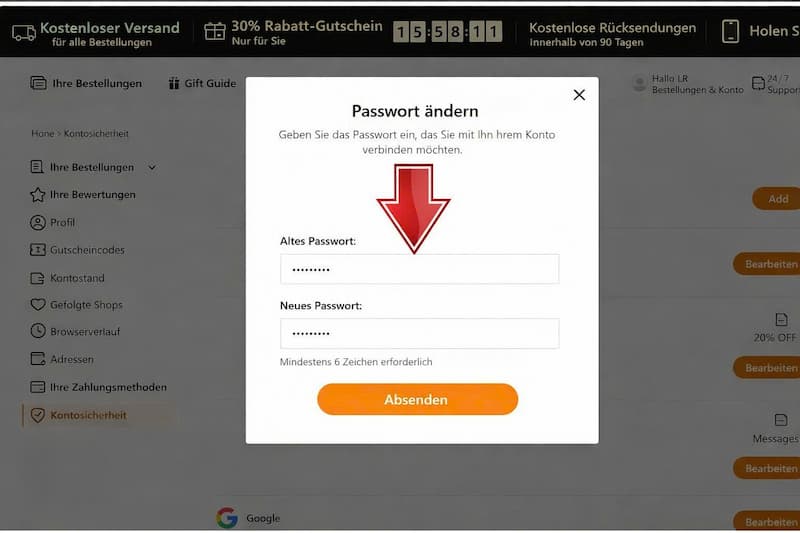
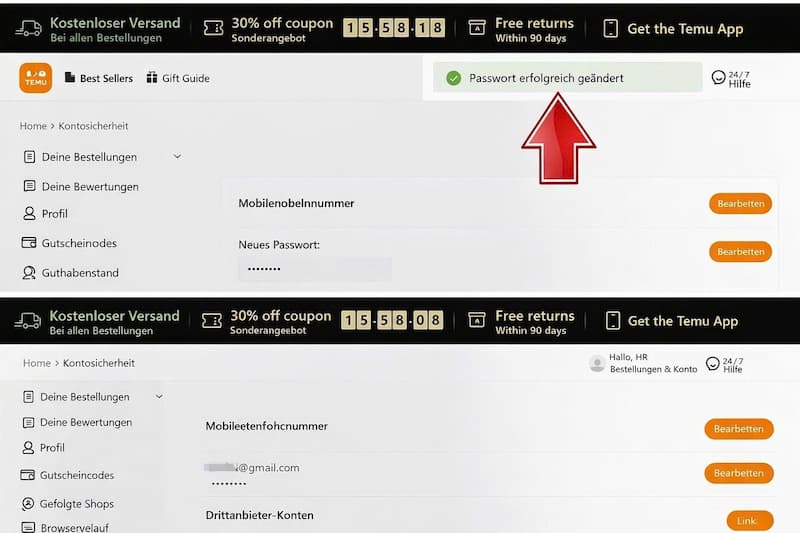
- Bestätigen Sie die Änderung, indem Sie auf „Senden“ klicken.
Mehr erfahren: